
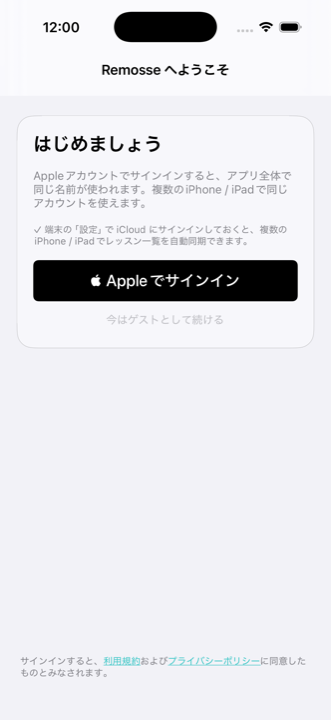
1. 「Appleでサインイン」をタップ
主催者側はサインインして利用枠を有効にします
画面上部の「Appleでサインイン」ボタンをタップし、サインインを行います。QRコードを発行する主催者はサインインが必要です。
Remosse Guide
Remosseを初めて使う方向けに、レッスンを開く主催者(先生)の手順と、参加するゲスト(生徒)の手順を分けてまとめました。
Pre-lesson Check
相手がいなくても、Remosseだけでマイク録音・再生・回線チェックを確認できます。事前チェックではレッスンは作成されず、QR発行回数や残り時間も消費しません。
1. Remosseを開く
iPhone / iPadでRemosseを起動します。
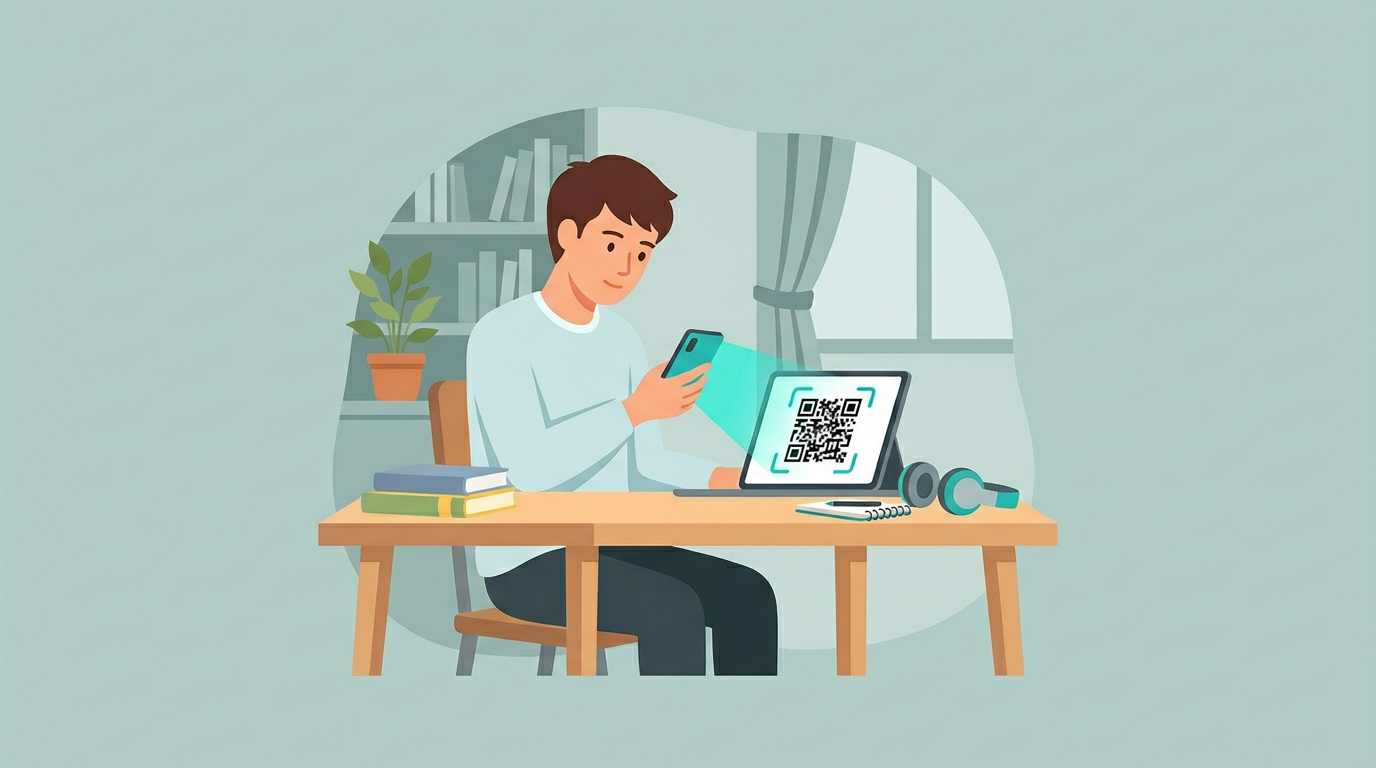
2. QRで参加
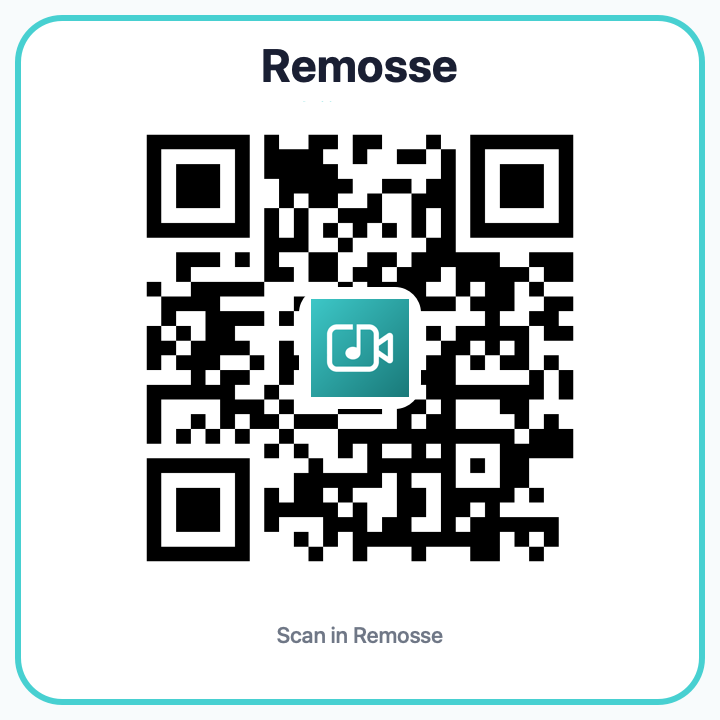
アプリ内のQR読み取りで右のコードを読み取ります。
3. 録音・回線確認
5秒録音の再生と回線チェックを行います。
Remosseで読み取り
For Hosts
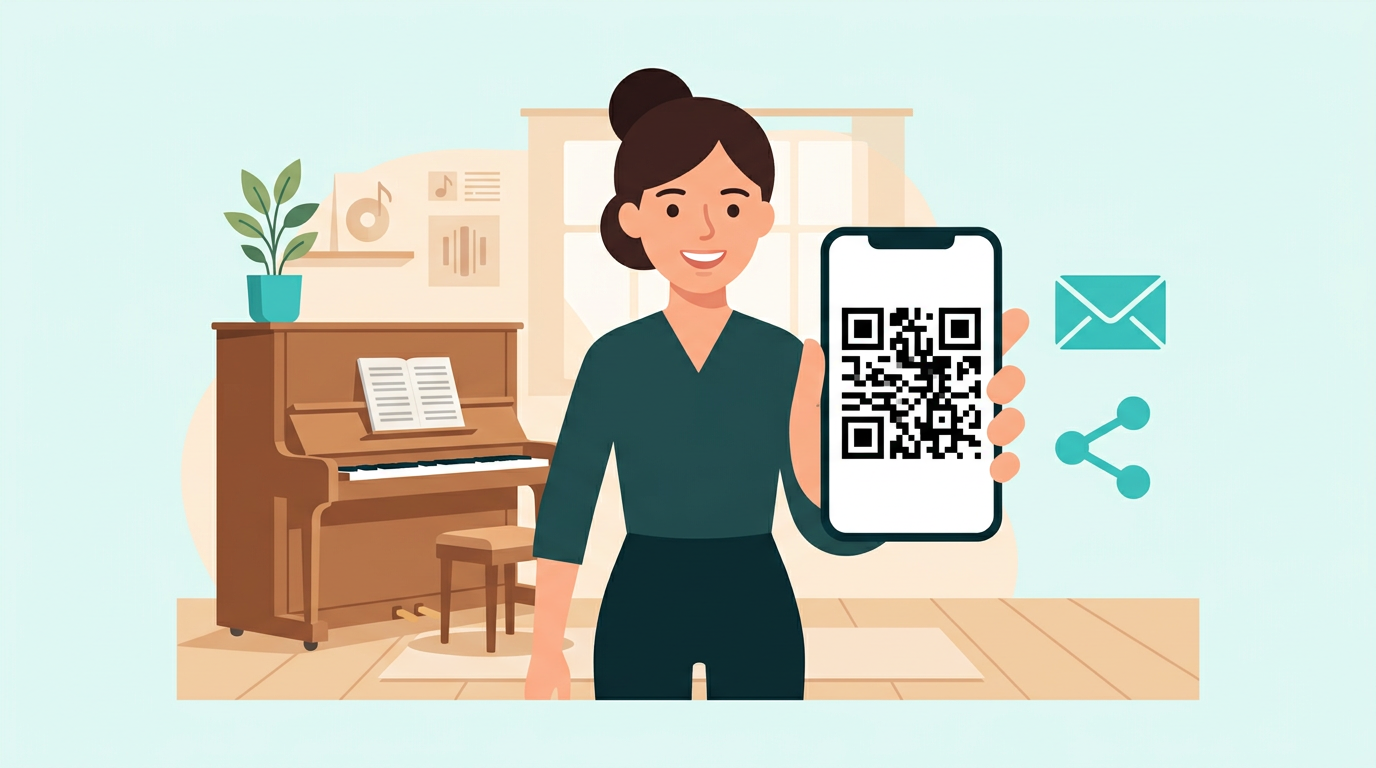
レッスン前にQRコードを発行し、生徒さん(ゲスト)へアプリの「メールでQR送信」や画面提示で案内します。
1. 「Appleでサインイン」をタップ
画面上部の「Appleでサインイン」ボタンをタップし、サインインを行います。QRコードを発行する主催者はサインインが必要です。
2. レッスン一覧から始める
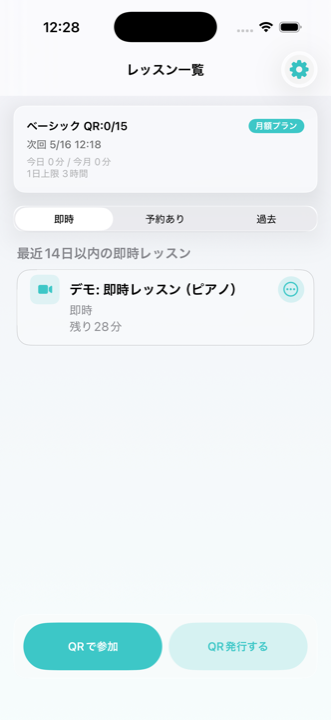
レッスン一覧では、現在のプラン枠や最近のレッスンも確認できます。新しく案内する場合は、画面下部の「QR発行する」をタップします。
3. 発行方法を選ぶ
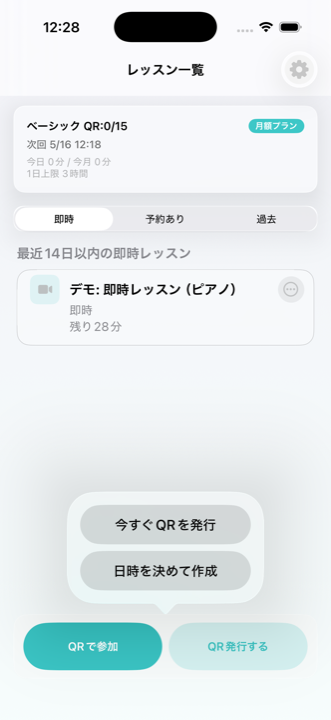
すぐにレッスンを始める場合は「今すぐQRを発行」、後日のレッスンとして準備する場合は「日時を決めて作成」を選びます。
4. レッスン時間を選ぶ
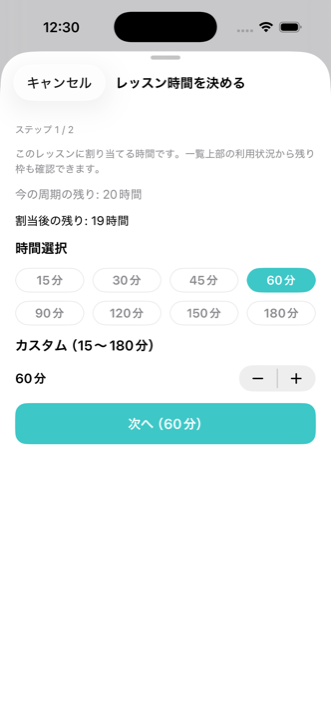
15〜180分の範囲で所要時間を選択し、画面下部の「次へ(選択した分数)」をタップします。選んだ時間は現在のプランの通話枠から割り当てられます。
5. QRコードをゲストに提示
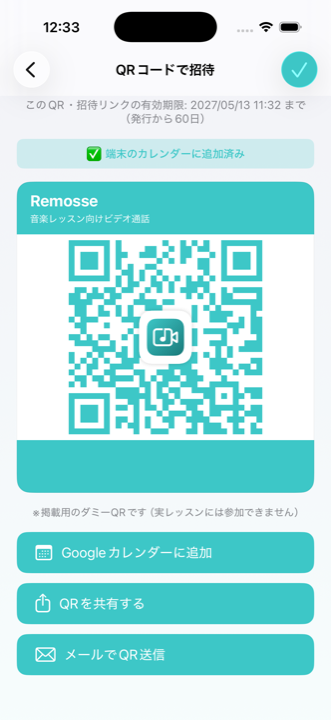
オンラインの場合は「メールでQR送信」または「QRを共有する」を使い、対面の場合は端末画面や印刷物でQRコードを見せます。ゲスト(生徒)はRemosseアプリ内のカメラで読み取ります。
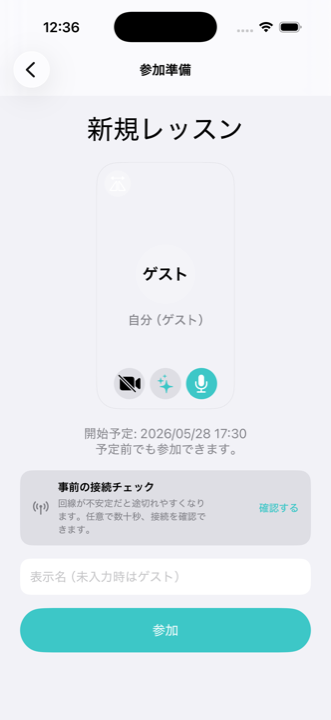
6. 参加前に確認
参加前画面で映像と音声の状態を確認します。必要に応じて通信環境チェックや表示設定も確認できます。
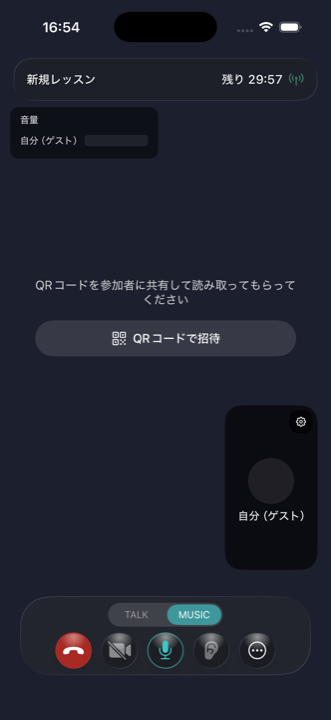
7. ゲストの参加を待つ
ゲストがQRコードを読み取り、参加前画面で「参加」をタップすると、主催者側に参加リクエストが届きます。主催者側は通話画面で待機します。
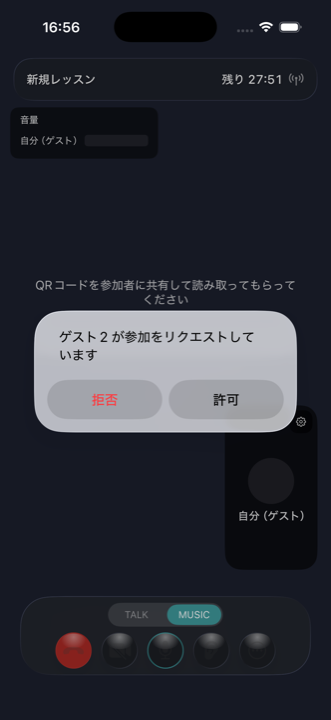
8. 参加を許可して開始
参加リクエストが表示されたら、相手を確認して許可します。これで1対1のオンライン音楽レッスンを開始できます。
初回案内では上の基本手順だけで十分です。慣れてきたら、レッスン予定や見た目の調整も使えます。
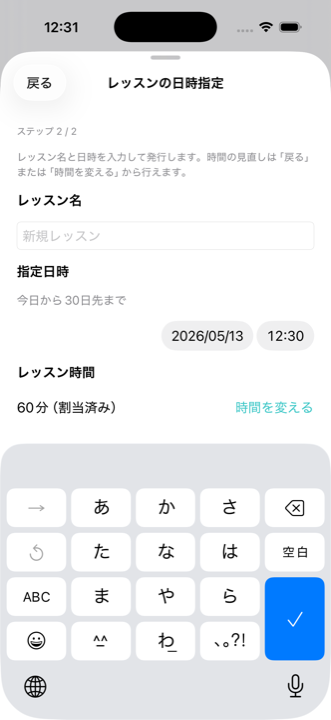
日時指定
後日のレッスンとして作成する場合に使います。
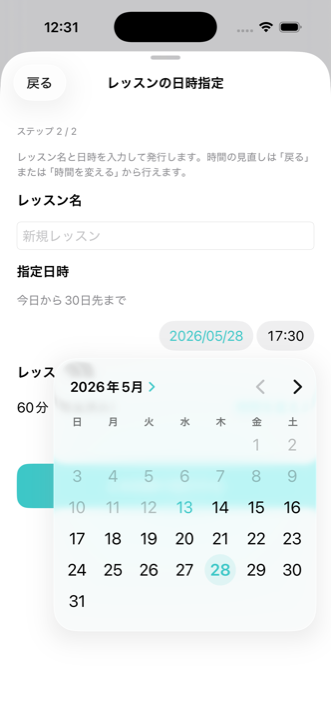
カレンダー選択
日付と時刻を画面上で確認しながら選べます。
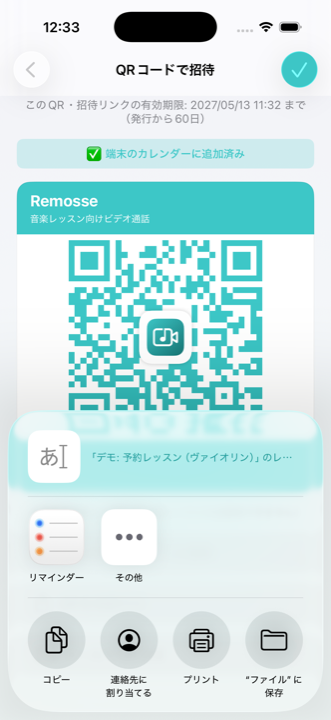
QR共有
「QRを共有する」や「メールでQR送信」から案内できます。
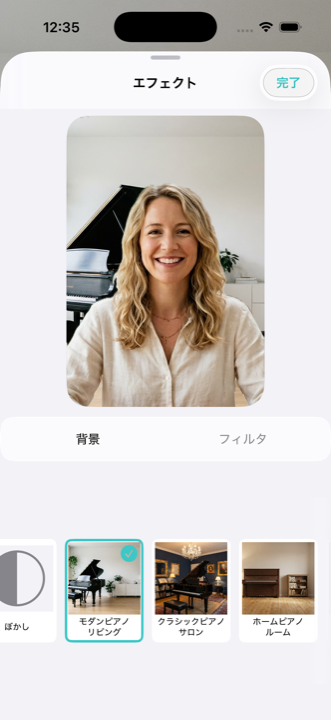
背景
自宅や教室の映り込みが気になる時に調整できます。
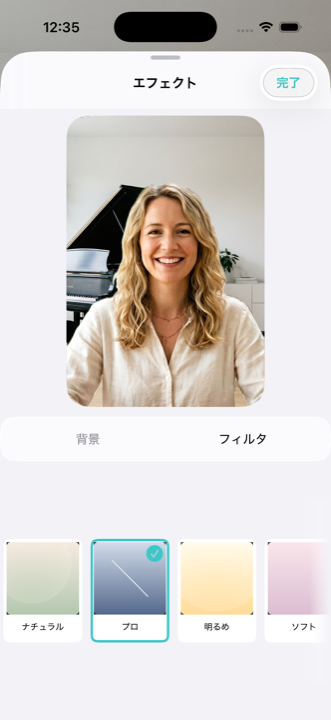
フィルタ
必要に応じて見え方を調整できます。
QRコード招待画面の「メールでQR送信」から表示される文面を、生徒さんへの案内文としてお使いください。メール以外で送る場合も、表示された文面をコピーして共有できます。
Recording
レッスンのホスト(主催者)は、通話中に録画(映像+音声)または録音(音声のみ)を開始できます。データはクラウドに保存され、保存期間内に再生・共有・端末保存できます。
録画・録音を開始できるのはホストのみです。
録画中・録音中は参加者の画面にも表示されます。ゲストがブラウザから参加している場合も、記録中であることを確認してからレッスンへ入ります。
1. 通話中に録画・録音を開始
レッスン中にホスト側の通話画面から録画または録音を開始します。復習用に映像も残したい場合は録画、音だけ残したい場合は録音を使います。
2. 参加者に記録中であることを表示
録画または録音が始まると、参加者の画面にも記録中であることが表示されます。気づかないうちに記録されることを避けるための表示です。
3. 終了後にクラウドへ保存
レッスン終了後、録画・録音データはクラウドに保存されます。長いレッスンでは、再生できるようになるまで時間がかかる場合があります。
4. 録画再生画面から確認
保存完了後は、レッスン一覧画面右上の録画再生ボタンから録画再生画面を開きます。保存期間内は再生、共有リンクの発行、端末への保存ができます。
For Guests
ゲストはアカウント登録不要です。主催者(先生)から提示されたQRコードをRemosseアプリで読み取ります。
QRコードを読み取っただけでは、まだ参加は完了していません。
参加前画面で「参加」をタップすると、主催者へ参加リクエストが送られます。主催者が承認するとレッスンに入れます。
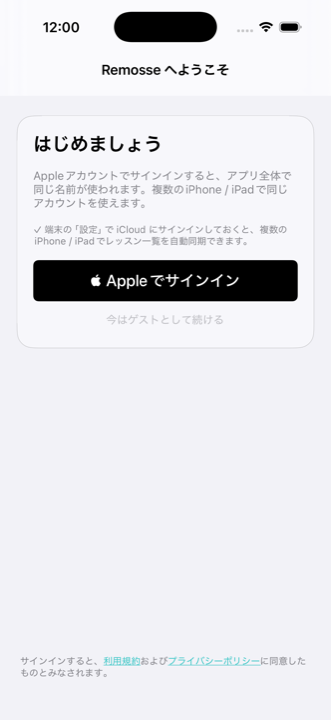
1. アプリを開いて進む
チュートリアル後に表示される画面で、すぐに参加する場合は「今はゲストとして続ける」をタップします。サインイン済みの場合は、そのまま次の手順へ進めます。
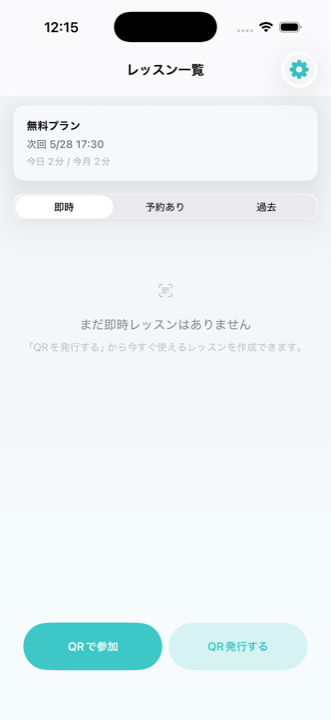
2. 「QRで参加」をタップ
レッスン画面の左下にある「QRで参加」をタップし、QRコード読み取り画面を開きます。
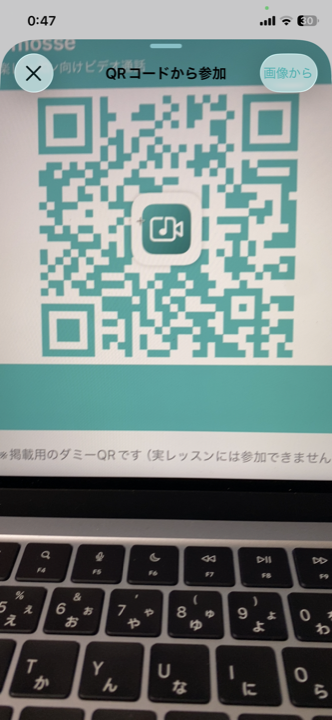
3. 主催者のQRコードを読み取る
主催者(先生)が提示したQRコード全体が画面に入るようにします。読み取り後、参加前画面へ進みます。
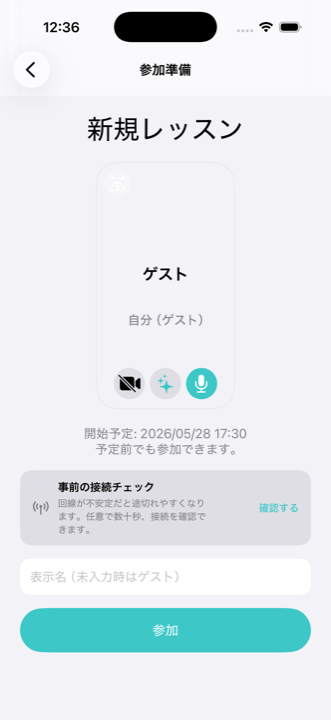
4. 参加前画面で「参加」をタップ
表示名、カメラ、マイク、通信状態を確認して「参加」をタップします。この操作で主催者側に参加リクエストが届きます。
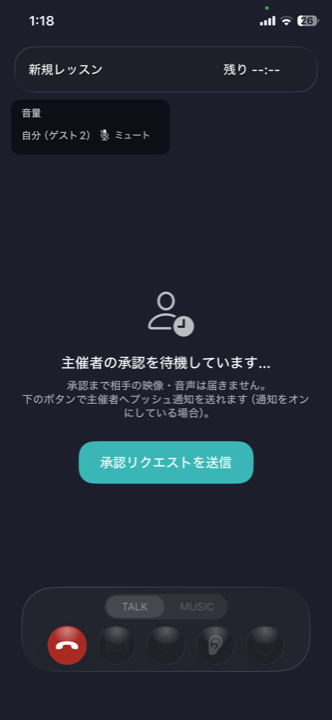
5. 主催者の承認を待つ
主催者が参加を許可するまで、そのまま待ちます。承認されると、1対1のオンライン音楽レッスンが始まります。しばらく承認されない場合は、画面の「承認リクエストを送信」から再度リクエストできます。
Browser Join
生徒さんがアプリをインストールしていない場合でも、主催者から届いた招待URLを開いてブラウザから参加できます。主催者の承認前は、映像や音声はレッスンへ送信されません。
推奨ブラウザ
デスクトップ版 Chrome / Edge / Safari、モバイル版 Safari の最新版を推奨します。スピーカー切替や背景など、一部の機能はブラウザによって利用できない場合があります。
1. 招待URLを開く
レッスン名や準備項目を確認し、「カメラとマイクを確認」へ進みます。QRコードを読み取る代わりに、URLから直接参加準備を始められます。
2. カメラ・マイクを許可
プレビュー画面でカメラ、マイク、入力メーター、通信環境チェック、マイク録音チェックを確認できます。確認中の音声は先生へ送信されません。
3. 参加リクエストを送る
「先生に参加をリクエスト」を押すと、主催者側に通知されます。承認されるまで、映像や音声はレッスンへ送信されません。
4. 録画中は同意して参加
先生が録画または録音中の場合は、参加前に記録中であることが表示されます。同意してからレッスンを開始してください。
アプリを入れていない場合は、送ったURLをChromeやSafariで開いてください。カメラとマイクを許可し、参加前チェックが終わったら「先生に参加をリクエスト」を押してください。
画面の明るさを上げ、QRコード全体がカメラに入るようにしてください。印刷物の場合は折れや汚れがないか確認します。
iOSの「設定」からRemosseを開き、カメラとマイクの許可がオンになっているか確認してください。
日時指定されたレッスンは開始15分前から参加できます。早すぎる場合は開始時間が近づいてから再度お試しください。
Wi-Fiやモバイル通信の状態を確認し、可能であれば通信が安定した場所で参加してください。
Handout
生徒さんへ送る用途には、短くまとまったPDF版クイックガイドが便利です。スマホ/iPadではPDFを開いて共有メニューから送付・保存でき、PCではそのまま印刷できます。