オンラインピアノレッスンの始め方|先生・生徒に必要な準備
オンラインピアノレッスンでは、カメラをどこに置くかで指導のしやすさが決まります。手元が見えないと運指を直せず、全身が見えないと姿勢を直せないためです。必要な機材から、先生側・生徒側それぞれのカメラ位置、電子ピアノでの注意点までまとめました。
9 分で読めます
この記事で分かること
- オンラインピアノレッスンに必要なもの(三脚は優先度が高い)
- 先生側・生徒側それぞれのおすすめカメラ位置
- ピアノの音をきれいに伝えるための置き方と設定
- 電子ピアノを使う場合に増える選択肢と注意点
- 録画をレッスン後の復習にどう使うか
オンラインピアノレッスンとは
オンラインピアノレッスンは、ビデオ通話を使って離れた場所からピアノを指導する方法です。通学の時間がいらず、遠方の先生にも習え、レッスンを録画して復習できます。
ピアノは他の楽器と比べて、オンラインとの相性に固有の事情があります。
有利な点は、楽器が動かないことです。管楽器や弦楽器のように演奏中に姿勢が大きく変わらないため、一度カメラ位置を決めれば安定して見え続けます。
不利な点は、見るべき場所が多いことです。両手の運指、手首の角度、腕の使い方、ペダル、姿勢。対面なら視線を動かすだけで済むものが、オンラインでは 1 つの画角に収める工夫を要します。
必要なもの
スマートフォン・タブレット・パソコン
カメラとマイクがあれば手持ちの端末で始められます。
先生側はタブレットが扱いやすくなります。生徒の手元を見ながら指摘する場面が多く、画面が大きいほうが判断しやすいためです。テレビや外部ディスプレイに出力できると、さらに見やすくなります。
生徒側はスマートフォンで十分です。
インターネット回線
速度よりも安定性が重要です。映像が一瞬止まる程度なら支障はありませんが、音が途切れると指導になりません。
ルーターから遠い部屋にピアノがある場合は、事前に電波状況を確認してください。ピアノは簡単に動かせないため、必要であれば中継機の設置を検討します。
ピアノ
普段使っている楽器でそのまま始められます。アコースティックでも電子ピアノでも問題ありません。
電子ピアノの場合は後述のとおり、音を届ける方法の選択肢が増えます。
三脚・スタンド
先生側のおすすめカメラ位置
先生側
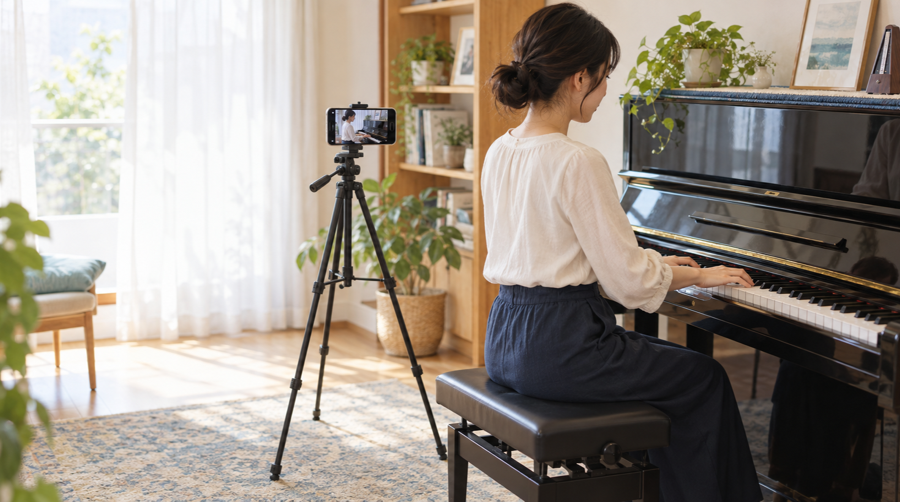
鍵盤の斜め上 45 度から
鍵盤全体と両手が入る角度。真上だと手の形が分からず、真横だと片手しか見えない。
生徒側
斜め前から上半身ごと
運指だけでなく姿勢・肩の力み・肘の高さも見えるように。ピアノの左前方に三脚を立てる。
先生側は「見せる」ことが目的です。場面によって最適が変わります。
お手本を弾くとき — 鍵盤の斜め上から
鍵盤全体と両手が入る角度に置きます。真上からだと手の形が分かりにくく、真横からだと片手しか見えません。鍵盤の中央やや高い位置から、斜め 45 度程度に構えるのが基準です。
指の使い方を見せるとき — 手元に寄せる
運指や手首の角度を示すときは、片手をアップにします。この切り替えがあるかないかで伝達量がまったく違います。
姿勢や腕の使い方を説明するとき — 引いて全身を入れる
上半身全体と椅子の高さが見える位置まで下げます。
| 場面 | カメラ位置 | 映すもの |
|---|---|---|
| お手本を弾く | 鍵盤の斜め上 45 度 | 鍵盤全体と両手 |
| 指の使い方を見せる | 手元に寄せる | 片手をアップ |
| 姿勢・腕を説明する | 引いて全身 | 上半身と椅子の高さ |
1 台で運用する場合、演奏中は鍵盤の斜め上に固定し、説明のときだけ手に持って寄る、という使い分けが現実的です。
生徒側のおすすめカメラ位置
生徒側は「見てもらう」ことが目的なので、先生とは基準が変わります。
基本は、手元と上半身が同時に入る位置です。
先生が確認したいのは運指だけではありません。姿勢、肩の力み、肘の高さ、椅子との距離。これらは手元だけを映すと判断できません。
具体的には、鍵盤の左右どちらか斜め前から、上半身と鍵盤全体が入る高さに置きます。ピアノの左前方に三脚を立てるのが扱いやすい配置です。
ペダルを見てもらう必要があるときは、レッスン中に一度床が映る位置へ移します。 常時映す必要はありません。
ピアノの音をきれいに伝えるポイント
カメラ位置が決まったら、次は音です。
×近すぎる
音が割れ、自動ゲイン調整が強く働いて全体が抑えられる
○ちょうどよい
打鍵音と響きのバランスが取れる。斜め上から狙う
×離れすぎ
部屋の反響を拾って輪郭がぼやけ、ノイズ抑制も働きやすい
グランドピアノであれば、屋根を開けた状態で響板の方向を意識してください。
通話アプリの音声処理を確認する
これが最も重要です。ビデオ通話は会話向けに作られているため、初期設定のままだとピアノの残響が「雑音」とみなされて削られることがあります。「弾き始めは聞こえるのに、伸ばしている間に消えていく」という症状が出たら、これが原因です。
使っている端末によって、確認する場所が変わります。
- iPhone / iPad — マイクモードを「ワイドスペクトル」にすることで改善する場合があります。通話中にコントロールセンターを開き、アプリ名のボタンから切り替えます
- Windows / Mac — 通話アプリのノイズ抑制に加えて、OS 側の音声設定やオーディオドライバの音声強調機能を確認します
- Android — 通話アプリのノイズ抑制設定を確認します
詳しい手順と、通話アプリ側で確認する設定については Zoomでピアノや楽器の音が聞こえない・小さくなる原因と対策 にまとめています。
ヘッドホンを使う
スピーカーから出た音がマイクに戻ると、エコー対策が働いて音が途切れます。先生・生徒の双方がヘッドホンを使うと、この問題はなくなります。費用ゼロで効果が確実な対策です。
電子ピアノの場合の注意点
電子ピアノには、アコースティックにはない選択肢があります。
ヘッドホン端子やライン出力から直接つなげます。 空気を経由しないため、部屋の反響やノイズ抑制の影響を受けにくく、音質を上げやすくなります。オーディオインターフェースを使う方法と、変換ケーブルで端末のマイク入力につなぐ方法があります。
一方で注意点もあります。
- ヘッドホン端子を使うと本体スピーカーから音が出なくなる機種が多いため、生徒が自分の演奏を聴けなくなります。ライン出力が別にある機種ならそちらを使ってください。ない場合は、分岐させるかヘッドホンを併用する必要があります
- 音量設定が本体側と通話アプリ側の二段になるため、どちらで調整するかを決めておかないと、片方が小さすぎ・もう片方が大きすぎという状態になります
- 機種によって出力レベルが異なるため、初回は必ず相手に聞こえ方を確認してください
オンラインピアノレッスンに使えるアプリ
用途によって向き不向きが分かれます。
Zoom — 普及率が高く、生徒も使い慣れていることが多い。ただし音楽向けの設定を毎回確認する必要があります。グループレッスンや発表会には有力です。
Google Meet — ブラウザだけで完結し導入が軽い。音楽向けの専用設定は限定的なので、会話中心の場面に向きます。
FaceTime — Apple 端末同士なら準備なしで始められます。リンク共有で Windows や Android のブラウザからも参加できますが、録画機能は内蔵されていません。
Remosse — 音楽レッスンを前提に設計されたアプリ。先生(主催)側は iPhone / iPad 専用で、Android 版の主催者アプリはありません。生徒は QR か URL から参加し、Windows・Mac・Android のブラウザからでも入れます(アカウント登録は不要)。
選び方の詳細は オンライン音楽レッスンの始め方 にまとめています。
レッスン録画を活用した復習
オンラインレッスンの利点のひとつが、録画を残せることです。対面レッスンでは難しかった使い方ができます。
生徒の復習 — 自分の演奏を客観的に見直せます。特に姿勢や手の形は、弾いている本人には見えていないため効果が大きい部分です。
指摘の再確認 — レッスン中に理解したつもりでも、翌日には忘れていることがあります。該当箇所を見直せると定着が変わります。
お手本として渡す — 先生が弾いた部分だけを切り出して渡すと、生徒は次のレッスンまで繰り返し確認できます。
保護者への共有 — 小さなお子さんの場合、保護者の方が練習に付き添うことがあります。何を直すべきかが伝わっていると、家庭での練習が噛み合います。
Remosseを使ったオンラインピアノレッスン
Remosse は音楽レッスンを前提に設計されたビデオ通話アプリです。この記事で挙げた要素について、次のように扱っています。
対応環境
- 先生(主催)
- iPhone / iPad アプリのみ。Android 版の主催者アプリはありません。
- 生徒(参加)
- iPhone / iPad アプリ、または対応ブラウザ。Windows / Mac は Chrome・Edge・Safari、Android は Chrome、iPhone / iPad は Safari。
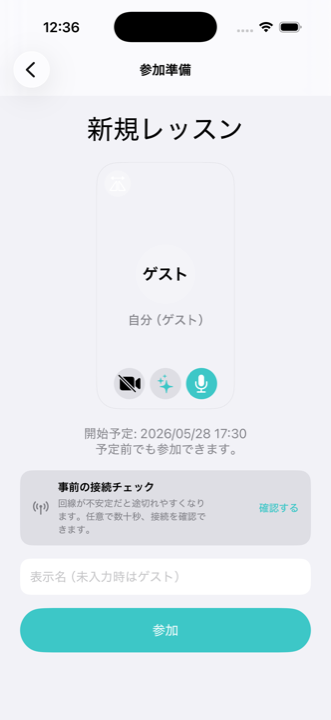
生徒側はアプリのインストールもアカウント登録も不要で、参加は無料です。
- 音声 — 楽器の音を届けることを前提にした設計。ワイドスペクトルが必要な場面ではアプリから案内します
- 生徒の参加 — QR コードまたは URL から参加。対応ブラウザからも参加でき、アプリのインストールもアカウント登録も不要です
- 録画 — クラウドへの録画・録音と共有リンク。相手への通知と同意の仕組みを備えています
- 大画面表示 — テレビや外部ディスプレイへの出力に対応しています
- 通話前チェック — ネットワーク品質を事前に確認できます
先生(主催)側の対応端末は iPhone / iPad のみです。最長 14 日間の無料トライアルがあるので、実際のピアノで音とカメラ位置を確かめてから判断してください。
この記事をシェアする
生徒さんや、同じように悩んでいる先生に送るときにお使いください。
関連記事

音楽レッスン向けビデオ通話アプリ「Remosse」
STONEHASH SOLUTION
Remosse は、音楽レッスンのための 1 対 1 のビデオ通話アプリです。開催できるのは iPhone / iPad のみで、Android 版の主催者アプリはありません。先生が QR コードまたは URL で生徒を招待し、生徒はアプリからでも、Windows・Mac・Android の対応ブラウザからでも参加できます(アカウント登録は不要)。クラウド録画、大画面への表示にも対応しています。