オンライン音楽レッスンの始め方|必要なもの・通話アプリ・音質対策
オンライン音楽レッスンは、機材をそろえるより「楽器の音をどう届けるか」でつまずくことがほとんどです。この記事では、必要なものと通話アプリの選び方、そして音が小さくなる原因と対策を、先生・生徒どちらの立場からも分かるように整理しました。
8 分で読めます
この記事で分かること
- オンライン音楽レッスンに最低限そろえるもの(と、当面なくてよいもの)
- Zoom・Google Meet・FaceTime・Remosse それぞれが向いている場面
- 一般的なビデオ通話で楽器の音が小さくなってしまう仕組み
- 音質を改善するために最初に確認すべき 3 つの設定
- レッスン当日の進め方と、生徒に参加してもらうまでの手順
オンライン音楽レッスンとは
オンライン音楽レッスンは、ビデオ通話を使って離れた場所から楽器や歌のレッスンを行う方法です。教室に通う時間がいらない、遠方の先生にも習える、レッスンを録画して復習できる、といった利点があります。
一方で、対面レッスンとはっきり違う点が 1 つあります。
この記事は、その前提を踏まえて準備を進められるように構成しています。
オンライン音楽レッスンに必要なもの
まず全体像です。太字のものだけあれば始められます。
| 必要なもの | 優先度 | 補足 |
|---|---|---|
| カメラ・マイク付きの端末 | 必須 | 手持ちのスマートフォンで可 |
| インターネット回線 | 必須 | 速度より安定性 |
| 楽器 | 必須 | 普段使っているもので可 |
| 三脚・スタンド | 高 | 数千円。効果が大きい |
| ヘッドホン | 高 | 費用ゼロに近く効果が確実 |
| 外部マイク | 低 | 設定を見直してから検討 |
| オーディオインターフェース | 低 | 電子ピアノ直結時のみ |
スマートフォン・タブレット・パソコン
カメラとマイクが付いていれば、まずは手持ちの端末で始められます。
先生側は、手元(鍵盤・運指・弓)と姿勢の両方を見せる場面が多いため、画面が大きいタブレットが扱いやすくなります。生徒側はスマートフォンでも問題ありません。
端末を固定するスタンドや三脚があると、カメラ位置を安定させられます。これは数千円で効果が大きい投資です。
インターネット回線
有線・Wi-Fi どちらでも構いませんが、安定していることが速度より重要です。映像が一瞬止まるだけなら支障は小さいものの、音が途切れると指導になりません。
- ルーターから遠い部屋なら、可能であれば近い部屋に移る
- 同じ時間帯に家族が大容量の動画を見ていないか確認する
- モバイル回線の場合は電波状況のよい位置を事前に探しておく
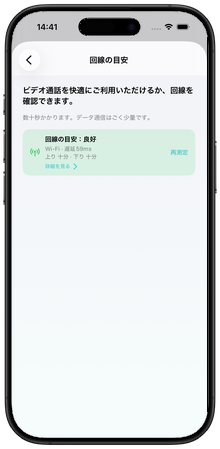
多くのサービスには通話前にネットワーク品質を確認する機能があります。初回は必ず試してください。
楽器
普段使っている楽器でそのまま始められます。
ピアノの場合、アコースティックか電子ピアノかで注意点が変わります。電子ピアノはヘッドホン端子やライン出力を持っていることが多く、後から音質を上げやすいという利点があります。
必要に応じて外部マイク・オーディオインターフェース
オンライン音楽レッスンで使えるビデオ通話アプリ
それぞれ設計思想が違うため、「どれが一番よいか」ではなく「どの場面に向くか」で選ぶのが現実的です。
| 先生(主催)の端末 | 向いている場面 | 音楽用途での注意 | |
|---|---|---|---|
| Zoom | Windows / Mac / iOS / Android | 大人数・グループレッスン・発表会 | 音楽向け設定を毎回確認する必要がある |
| Google Meet | Windows / Mac / iOS / Android | Google 環境・会話中心のレッスン | 音楽向けの専用設定は限定的 |
| FaceTime | Apple 端末 | Apple 同士で手軽に単発 | 録画機能が内蔵されていない |
| Remosse | iPhone / iPad のみ | 1 対 1 の音楽レッスンを継続 | Android 版の主催者アプリはない |
Zoom
もっとも普及しており、生徒側も使い慣れていることが多いのが強みです。グループレッスンや発表会のような多人数の用途では有力な選択肢になります。
音楽用途では、初期設定のままだと楽器の音が抑えられることがある点に注意が必要です。オーディオ設定に音楽向けのオプション(オリジナルサウンド/原音を使用する、といった名称の設定)が用意されているので、レッスンで使うなら必ず確認してください。設定項目の名称と場所はバージョンによって変わるため、お使いの画面で探してみてください。
Google Meet
ブラウザだけで完結し、Google アカウントを使っている環境では導入が非常に軽いのが利点です。会話中心のレッスン(楽典、ソルフェージュの一部、レッスン前後の相談)には十分使えます。
ノイズ抑制をオフにできる場合はオフにしてください。音楽向けの専用設定は Zoom ほど手厚くありません。
FaceTime
Apple 端末同士なら、追加の準備なしにすぐ始められます。リンクを共有すれば Windows や Android のブラウザからも参加できます。
ただし録画機能は内蔵されておらず、レッスンの予約管理や入室の制御といった「教室運営」に関わる機能はありません。単発・少人数・身内向けの用途に向いています。
Remosse
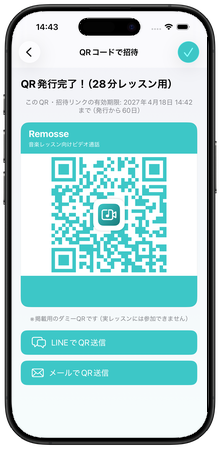
音楽レッスンを前提に設計されたビデオ通話アプリです。先生(主催)側は iPhone / iPad 専用で、Android 版の主催者アプリはありません。生徒は QR コードか URL から参加し、Windows・Mac・Android の対応ブラウザからでも入れます(アカウント登録は不要)。
楽器の音を前提にした音声設計、クラウド録画、外部マイクの選択、大画面への表示などに対応しています。1 対 1 のレッスンを継続的に行う用途に向いています。
一般的なビデオ通話で楽器の音が聞こえにくくなる理由
ここが、オンライン音楽レッスンで最初につまずくポイントです。
ビデオ通話は「会議」のための技術です。会議では、人の声が聞き取れて、それ以外の音(空調、キーボード、紙をめくる音)が消えているのが理想です。そのため通話アプリと端末は、次のような処理を標準で行っています。
- ノイズ抑制 — 声以外の持続的な音を「雑音」とみなして小さくする
- エコー・ハウリング対策 — スピーカーから出た音がマイクに戻るのを防ぐため、特定の音を抑える
- 自動ゲイン調整 — 音量を一定に保とうとして、大きい音は下げ、小さい音は持ち上げる
- 音声向けの帯域制限 — 会話に必要な範囲を優先し、それ以外を削る
会議で正しく働く 3 つの処理が、楽器の音に対しては裏目に出る。「マイクの性能不足」ではなく、途中で削られている。
会議では正しく働くこれらの処理が、楽器の音に対しては裏目に出ます。ピアノの残響が途中で切れる、強弱をつけたのに平坦に伝わる、管楽器のロングトーンが「雑音」として削られる、といった現象はここから生じます。
オンライン音楽レッスンの音質を良くするポイント
順番が大事です。上から試してください。
マイクモードを確認する(iPhone / iPad)
iPhone / iPad には、通話中に切り替えられる「マイクモード」があります。「声を分離」や「自動」になっていると、端末が人の声を優先して周囲の音を抑えるため、演奏している楽器の音まで小さく相手に届きます。
楽器の音をそのまま届けたい場合は「ワイドスペクトル」を選びます。切り替えは**通話中(マイクをオンにした状態)**に行います。
この設定はそのアプリにのみ適用され、電話や他のアプリには影響しません。また、マイクモードに対応していないアプリでは項目自体が表示されません。
Windows・Mac・Android をお使いの場合、マイクモードに相当する機能はありません。通話アプリ側のノイズ抑制設定と、OS 側の音声設定やオーディオドライバの音声強調機能を確認してください。
この 1 か所だけで印象が変わることは珍しくありません。マイクを買う前に必ず確認してください。 通話アプリ側で確認する設定とあわせて、Zoomでピアノや楽器の音が聞こえない・小さくなる原因と対策 に詳しくまとめています。
ノイズ抑制に注意する
通話アプリ側にもノイズ抑制の設定があります。音楽用途では弱める、またはオフにするのが基本です。
アプリによっては「音楽向けモード」「原音を使用」といった名前で、これらの処理をまとめて緩める設定が用意されています。
楽器と端末の位置を調整する
物理的な配置も効きます。
×近すぎる
音が割れ、自動ゲイン調整が強く働いて全体が抑えられる
○ちょうどよい
打鍵音と響きのバランスが取れる。斜め上から狙う
×離れすぎ
部屋の反響を拾って輪郭がぼやけ、ノイズ抑制も働きやすい
スピーカーとマイクが向かい合っていると、エコー対策が働いて音が途切れやすくなります。ヘッドホンを使うとこの問題は解消します。
先生側と生徒側で最適な位置は違います。一度録画して、相手に届いている音を自分の耳で確認するのが確実です。
オンライン音楽レッスンの進め方
1. 先生がレッスンを作成する
日時を決めてレッスンを作成します。当日その場で開催する形式と、あらかじめ予約する形式があります。
2. 生徒に URL・QR を送る
生徒には参加用の URL か QR コードを送ります。ここで手間がかかるほど、キャンセルや遅刻が増えます。「リンクを開くだけ」で参加できる形にしておくのが理想です。
3. 通話前チェック
開始の数分前に、カメラ・マイク・回線を確認します。特に初回は、生徒側の音がどう届くかを一緒に確認しておくと、その後のレッスンが安定します。
4. レッスン開始
演奏中は先生が話すのを控え、区切りで指導する進め方がオンラインには向いています。
5. 必要なら録画して復習に使う
録画しておくと、生徒は自分の演奏を客観的に見直せます。先生のお手本部分だけを切り出して渡す使い方も有効です。
音楽レッスン向けビデオ通話アプリ「Remosse」
ここまでの内容は、どの通話アプリを使う場合にも当てはまります。そのうえで、「毎回設定を確認するのが難しい」「生徒がうまく入れない」という課題が残る場合は、音楽レッスンを前提に設計されたアプリを使うという選択肢があります。
対応環境
- 先生(主催)
- iPhone / iPad アプリのみ。Android 版の主催者アプリはありません。
- 生徒(参加)
- iPhone / iPad アプリ、または対応ブラウザ。Windows / Mac は Chrome・Edge・Safari、Android は Chrome、iPhone / iPad は Safari。
生徒側はアプリのインストールもアカウント登録も不要で、参加は無料です。
Remosse では次の点を前提に組んでいます。
- 楽器の音を届けることを前提にした音声設計と、初回通話時のマイクモード案内
- 生徒はブラウザ参加が可能で、アプリのインストールもアカウント登録も不要
- QR コード・URL での招待
- クラウド録画と共有リンク
- 通話前のネットワーク品質チェック
先生(主催)側の対応端末は iPhone / iPad のみです。最長 14 日間の無料トライアルがあるので、まず実際の楽器で音を確かめてから判断してください。
ZoomとRemosseで同じピアノ演奏を録音した音声を公開しています。文章より早く違いが分かるので、まずは聴いてみてください。
この記事をシェアする
生徒さんや、同じように悩んでいる先生に送るときにお使いください。
関連記事

音楽レッスン向けビデオ通話アプリ「Remosse」
STONEHASH SOLUTION
Remosse は、音楽レッスンのための 1 対 1 のビデオ通話アプリです。開催できるのは iPhone / iPad のみで、Android 版の主催者アプリはありません。先生が QR コードまたは URL で生徒を招待し、生徒はアプリからでも、Windows・Mac・Android の対応ブラウザからでも参加できます(アカウント登録は不要)。クラウド録画、大画面への表示にも対応しています。