Zoomでピアノや楽器の音が聞こえない・小さくなる原因と対策
Zoomでピアノの音が途中で消える、弾いているのに小さくしか届かない。これはマイクの性能不足ではなく、通話アプリと端末が「雑音を消す」処理を働かせているために起きます。原因を 4 つに切り分けて、確認する順番に沿って対策を整理しました。
9 分で読めます
この記事で分かること
- 楽器の音が「消される」仕組みと、4 つの原因の切り分け方
- Zoom の「ミュージシャン用のオリジナルサウンド」を端末別にどこで設定するか
- iPhone・iPad のマイクモードという見落としやすい原因
- 設定を見直しても改善しないときの次の手
なぜZoomで楽器の音が聞こえなくなるのか
Zoomをはじめとするビデオ通話は「会議」のために作られています。会議で理想的な状態とは、人の声がはっきり聞こえて、それ以外の音(空調、キーボード、紙の音)が消えていることです。そのため通話アプリと端末は、声以外の音を積極的に削る処理を標準で動かしています。
楽器の音は、この処理から見ると「声ではない持続音」です。つまり削る対象になります。
会議で正しく働く 3 つの処理が、楽器の音に対しては裏目に出る。「マイクの性能不足」ではなく、途中で削られている。
そして厄介なのは、自分の端末では正常に聞こえることです。音を抑える処理は送信側で行われるため、弾いている本人には抑えられる前の音が聞こえています。「自分は普通に聞こえているのに、相手には小さいと言われる」という状況が起きるのはこのためです。
症状から原因を絞る
まず、どの症状に当てはまるかを確認してください。原因の見当がつきます。
| 症状 | 考えられる原因 | 確認する場所 |
|---|---|---|
| 弾き始めは聞こえるが、伸ばすと消える | ノイズ抑制 | 原因 1・オリジナルサウンド |
| 強弱をつけても平坦に伝わる | 自動ゲイン調整 | 原因 2・オリジナルサウンド |
| 全体的に音が小さい | マイクモード | 原因 2・iPhone / iPad 側 |
| 音が割れる・こもる | マイクとの距離 | 原因 3 |
| 途切れる・音質が急に落ちる | 通信環境 | 原因 4 |
以下、原因を 4 つに分けて確認していきます。
原因1:ノイズ抑制で楽器音が除去される
もっとも多い原因です。
ノイズ抑制は、持続的で音程変化の少ない音を「雑音」と判断して減衰させます。この判断基準に当てはまりやすいのが、次のような音です。
- ピアノの減衰していく残響
- 管楽器のロングトーン
- 弦楽器の持続音
- ペダルを踏んだままの和音
原因2:マイクモード・音声処理の影響
Zoom 側の設定を直しても改善しない場合、端末側の処理が残っています。
iPhone / iPad には通話中に切り替えられる「マイクモード」があり、これが「声を分離」や「自動」になっていると、iOS 自身が人の声を優先して周囲の音を抑えます。アプリの設定とは別レイヤーなので、Zoom の設定をいくら見直しても効きません。
パソコンの場合も、OS 側やオーディオドライバ側にノイズ抑制・音声強調の機能があることがあります。メーカー製のオーディオユーティリティが入っている場合は確認してください。
あわせて 自動ゲイン調整 も影響します。音量を一定に保とうとする機能なので、強弱をつけて弾いても平坦に伝わり、フォルテが抑えられてピアニッシモが持ち上がります。音楽の表現が最も失われる処理です。
原因3:マイクと楽器の距離
物理的な配置も効きます。
×近すぎる
音が割れ、自動ゲイン調整が強く働いて全体が抑えられる
○ちょうどよい
打鍵音と響きのバランスが取れる。斜め上から狙う
×離れすぎ
部屋の反響を拾って輪郭がぼやけ、ノイズ抑制も働きやすい
スピーカーとマイクが向かい合っている場合も、エコー対策が強く働いて音が途切れがちになります。ヘッドホンを使うとこの問題は解消します。
原因4:通信環境
回線が不安定な場合、通話アプリは音を守るためにビットレートを下げます。その結果、音の細部が落ちます。
速度そのものより安定性が重要です。映像が一瞬止まる程度なら支障はありませんが、音が途切れると指導になりません。
- ルーターに近い部屋に移る
- 同じ時間帯の大容量通信(動画視聴、バックアップ)を避ける
- 可能であれば有線接続にする
Zoomで試したい設定
上から順に試してください。設定項目の名称と場所はバージョンによって変わるため、お使いの画面で近い名前を探してください。
「ミュージシャン用のオリジナルサウンド」を有効にする
Zoom には、会話向けの音声処理をまとめて緩める設定があります。**パソコンでは「ミュージシャン用のオリジナルサウンド」**という名称です。これが、この記事で挙げた対策のうち最も効果の大きいものです。
| 端末 | 設定の場所 | 項目名 |
|---|---|---|
| パソコン | 設定 → オーディオ → オーディオプロフィール | ミュージシャン用のオリジナルサウンド |
| iPhone / iPad | 設定 → オーディオ → オーディオプロフィール | オリジナルサウンド |
| Android | 設定 → ミーティング | オリジナルオーディオの使用 |
パソコンでは、あわせて 「高忠実度音楽モード」 と 「エコー除去」 も選べます。楽器を届ける用途では有効にする価値があります。
設定しただけでは有効になりません。 通話中の画面に切り替えが表示されるので、そこでオンにします。パソコンなら画面上部の「ミュージシャン用のオリジナルサウンド」、スマートフォン・タブレットなら「オリジナルサウンドを有効にする」です。
この設定の狙いは、原因 1・原因 2 で挙げた音声処理をまとめて緩めることです。個別の項目を一つずつ探すより、まずここを確認するほうが早く、確実です。なお、名称と場所は Zoom のバージョンによって変わることがあります。見当たらない場合は、オーディオ設定のあたりで近い名前を探してください。
ヘッドホン・外部マイク
外部マイクは、ここまでの設定をすべて見直したうえで、さらに質を上げたい場合に検討してください。設定が原因のまま機材を買っても改善しません。
iPhone・iPad側のマイク設定にも注意
Zoom 側の設定をすべて見直しても改善しない場合、ここが残っています。
iPhone / iPad のマイクモードが「声を分離」や「自動」になっていると、iOS が人の声を優先して周囲の音を抑えるため、演奏している楽器の音まで小さく相手に届きます。 楽器の音をそのまま届けたい場合は「ワイドスペクトル」を選びます。
操作は**通話中(マイクをオンにした状態)**に行います。
- 通話を開始する
- 画面の右上隅から下にスワイプしてコントロールセンターを開く
- 画面上部に表示されるアプリ名のボタンをタップする
- 「オーディオとビデオ」の下にあるマイクモードから「ワイドスペクトル」を選ぶ
マイクモードはコントロールセンターを開いた直後の画面には表示されません。手順 3 のアプリ名のボタンをタップすると現れます。見当たらない場合は、通話中かどうか、マイクがオンかどうかを確認してください。
この設定はそのアプリにのみ適用され、電話や他のアプリには影響しません。また、マイクモードに対応していないアプリでは項目自体が表示されません。
なお Remosse では、この設定が必要な場面で初回通話時に案内を表示しています(iOS 26 以降)。詳しい手順は よくある質問 にも掲載しています。
それでも楽器音が聞こえにくい場合
ここまで試して改善しない場合、切り分けの順番を変えます。
1. 届いている音を実際に確認する
推測で設定を変え続けるより確実です。録画して自分の耳で聞くか、相手に「弾き始めは聞こえるか」「伸ばしている間に消えるか」を具体的に尋ねてください。症状の形が分かれば原因は絞れます。
2. 送信側と受信側を切り分ける
先生の音が届かないのか、生徒の音が届かないのかで、見る設定は変わります。両方向を別々に確認してください。
3. 別の端末で試す
同じ楽器・同じ回線で端末だけ変えると、端末側の処理が原因かどうかが分かります。
4. 楽器側の出力を使う
電子ピアノであれば、ヘッドホン端子やライン出力から直接つなぐ方法があります。空気を経由しないため、ノイズ抑制の影響を受けにくくなります。
音楽レッスン専用の通話アプリを使う選択肢
ここまでの設定を正しく行えば、Zoomでも音楽レッスンは十分に成立します。実際に多くの先生がそうしています。
一方で、次のような負担が残ります。
- 設定項目が複数のレイヤー(アプリ・OS・ドライバ)に分散している
- アプリの更新で既定値に戻ることがある
- レッスンごとに確認が必要になる
- 生徒側にも同じ設定をお願いしなければならない
毎回の設定が難しい場合は、音楽レッスンを前提として設計されたアプリを使うという選択肢があります。
Remosseではどのように対応しているか
Remosse は音楽レッスン向けのビデオ通話アプリです。この記事で挙げた問題について、次のように扱っています。
対応環境
- 先生(主催)
- iPhone / iPad アプリのみ。Android 版の主催者アプリはありません。
- 生徒(参加)
- iPhone / iPad アプリ、または対応ブラウザ。Windows / Mac は Chrome・Edge・Safari、Android は Chrome、iPhone / iPad は Safari。
生徒側はアプリのインストールもアカウント登録も不要で、参加は無料です。
- 楽器の音を前提にした音声設計 — 会話向けの処理を標準とせず、楽器の音を届けることを前提にしています
- マイクモードの案内 — ワイドスペクトルが必要な場面で、初回通話時にアプリから案内します(iOS 26 以降)
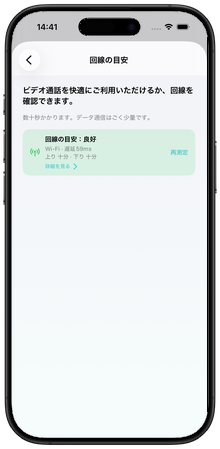
- 通話前のネットワーク品質チェック — 回線が原因かどうかを事前に切り分けられます
- 生徒側の負担を減らす — 生徒は URL か QR から参加でき、アプリのインストールもアカウント登録も不要です
先生(主催)側の対応端末は iPhone / iPad のみで、Android 版の主催者アプリはありません。生徒側は Windows・Mac・Android のブラウザからでも参加できます。
同じピアノ演奏を Zoom と Remosse で録音した音声を公開しています。 文章で説明するより違いが分かりやすいので、実際の楽器で判断する前に一度聴いてみてください。
この記事をシェアする
生徒さんや、同じように悩んでいる先生に送るときにお使いください。
関連記事

音楽レッスン向けビデオ通話アプリ「Remosse」
STONEHASH SOLUTION
Remosse は、音楽レッスンのための 1 対 1 のビデオ通話アプリです。開催できるのは iPhone / iPad のみで、Android 版の主催者アプリはありません。先生が QR コードまたは URL で生徒を招待し、生徒はアプリからでも、Windows・Mac・Android の対応ブラウザからでも参加できます(アカウント登録は不要)。クラウド録画、大画面への表示にも対応しています。