オンライン音楽レッスン向けビデオ通話アプリを比較
オンライン音楽レッスンに使うアプリは「どれが一番よいか」では決まりません。大人数の発表会と、毎週の 1 対 1 のレッスンでは、必要なものが違うからです。Zoom・Google Meet・FaceTime・Remosse を、音楽レッスンで差が出る 5 項目で比べ、用途別に整理しました。
9 分で読めます
この記事で分かること
- 音楽レッスンでアプリを選ぶときに見るべき 5 項目
- Zoom・Google Meet・FaceTime・Remosse の違いが一目で分かる比較表
- 各サービスのメリット・注意点と、向いている人
- 音質・生徒の参加しやすさ・録画、それぞれを重視するときの選び方
- 用途別のおすすめ(1 つに決めなくてもよい理由)
音楽レッスンのビデオ通話アプリで重要な5項目
会議用のアプリを選ぶなら「全員の声が聞こえるか」「画面共有できるか」が基準になります。音楽レッスンでは基準が変わります。
| 項目 | 見るポイント |
|---|---|
| 1. 楽器の音 | 会話向けの音声処理(ノイズ抑制など)を緩められるか |
| 2. 会話 | 説明や質問のやり取りが聞き取りやすいか |
| 3. 録画 | レッスンを記録して、復習用に渡せるか |
| 4. 生徒の参加方法 | アプリのインストールやアカウント登録が必要か |
| 5. 使える端末 | 先生・生徒それぞれのスマートフォンやパソコンで使えるか |
なぜ会話向けの処理で楽器の音が削られるのかは、Zoomでピアノや楽器の音が聞こえない・小さくなる原因と対策 で詳しく解説しています。
4サービス比較表
2026 年 11 月時点の内容です。料金・制限・機能は変更されることがあるため、導入前に各サービスの公式情報を確認してください。
レッスンの中身に関わる項目
| 楽器音への対応 | 録画 | 生徒の参加方法 | |
|---|---|---|---|
| Zoom | 音楽向け設定あり(要設定) | あり(無料プランは制限あり) | アプリが基本 |
| Google Meet | 専用設定は限定的 | 有料プランの一部 | パソコンはブラウザ、スマホはアプリ |
| FaceTime | 端末のマイクモードで調整 | なし | Apple 端末はそのまま。ほかはブラウザ |
| Remosse | 演奏向けの音声モードあり | あり(クラウド保存・共有リンク) | アプリまたはブラウザ(登録不要) |
開催の条件に関わる項目
| 先生(主催)の端末 | 人数・時間 | |
|---|---|---|
| Zoom | Windows / Mac / iOS / Android | 多人数可。無料プランは時間制限あり |
| Google Meet | Windows / Mac / iOS / Android | 多人数可。無料プランは時間制限あり |
| FaceTime | Apple 端末のみ | 少人数向け。時間制限なし |
| Remosse | iPhone / iPad のみ | 1 対 1 のみ。プランごとの利用枠あり |
Zoom
もっとも普及しているサービスです。音楽レッスンでも、多くの先生が Zoom を使っています。
メリット
- 生徒側が使い慣れていることが多い。 学校や仕事で使った経験があり、説明が少なくて済みます
- 多人数に強い。 グループレッスン、発表会、保護者を交えた面談まで 1 つで対応できます
- 音楽向けの設定がある。 「ミュージシャン用のオリジナルサウンド」を有効にすると、会話向けの音声処理をまとめて緩められます
- 録画・画面共有がそろっている。 楽譜を画面共有しながら説明する、といった使い方ができます
注意点
- 初期設定のままだと楽器の音が抑えられます。 音楽向けの設定は自分で有効にする必要があり、通話ごとに確認が必要です
- 設定の名称と場所が端末によって違います。 パソコン・iPhone / iPad・Android で呼び方が変わるため、生徒に案内するときに食い違いが起きやすくなります
- 生徒側にも同じ設定が必要です。 生徒の演奏を聴くレッスンでは、生徒の端末でも設定してもらわなければ音は改善しません
- 無料プランには通話時間の制限があります。 レッスンの長さによっては途中で切れるため、有料プランが前提になります
向いている人
- グループレッスンや発表会をオンラインで行う
- 楽譜や資料の画面共有をよく使う
- 先生も生徒も、設定の確認を苦にしない
Google Meet
Google アカウントがあればすぐに使える、導入の軽さが特徴です。
メリット
- パソコンならブラウザだけで完結します。 生徒はリンクを開くだけで参加でき、インストールが要りません
- Google カレンダーと連携しやすい。 予定を作ると同時にレッスン用のリンクを発行できます
- 画面が簡素で、操作に迷いにくい
注意点
- 音楽向けの専用設定は Zoom ほど手厚くありません。 ノイズ抑制をオフにできるかどうかは、プランや端末によって変わります
- 録画は有料プランの一部でのみ使えます。 復習用の録画を前提にする場合は、契約内容を先に確認してください
- スマートフォンやタブレットから参加する場合は、アプリが必要です
向いている人
- 普段から Google のサービスで予定や連絡を管理している
- 楽典・ソルフェージュの一部・レッスン前後の相談など、会話が中心
- 生徒がパソコンから参加することが多い
FaceTime
Apple の端末に最初から入っているビデオ通話です。
メリット
- 準備がいりません。 先生も生徒も Apple の端末なら、連絡先から発信するだけで始まります
- 無料で、時間制限がありません
- 端末のマイクモードで「ワイドスペクトル」を選ぶと、周囲の音も含めて届けられます
注意点
- 録画機能がありません。 レッスンの記録を残したい場合は別の手段が必要です
- 開催には Apple の端末が必要です。 Windows や Android の生徒はリンクからブラウザで参加できますが、使える機能は限られます
- 予約、入室の承認、レッスン時間の管理といった「教室運営」のための機能はありません
向いている人
- 先生も生徒も Apple の端末を使っている
- 単発のレッスンや、身近な相手とのレッスン
- 録画や予約の管理が要らない
Remosse
音楽レッスンを前提に設計した、1 対 1 のビデオ通話アプリです。このサイトを運営している STONEHASH SOLUTION が開発しています。自社のアプリですので、向いていない場面も含めて書きます。
対応環境
- 先生(主催)
- iPhone / iPad アプリのみ。Android 版の主催者アプリはありません。
- 生徒(参加)
- iPhone / iPad アプリ、または対応ブラウザ。Windows / Mac は Chrome・Edge・Safari、Android は Chrome、iPhone / iPad は Safari。
生徒側はアプリのインストールもアカウント登録も不要で、参加は無料です。
メリット
- 演奏向けの音声モードがあります。 通話中に、会話向けの TALK モードと、楽器・歌声向けの MUSIC モードを切り替えられます
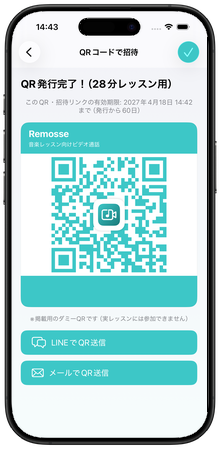
- 生徒はアプリもアカウント登録も不要です。 QR コードか URL から、対応ブラウザで参加できます
- クラウド録画に対応しています。 保存期間内は再生でき、共有リンクの発行や端末への保存ができます
- 通話前に回線の状態を確認できます
注意点
- 先生(主催)側は iPhone / iPad 専用です。 Android やパソコンからは開催できません
- 1 対 1 のみです。 グループレッスンや発表会には使えません
- 月額制で、プランごとに利用枠(通話時間・招待回数)があります。 レッスンの本数が多い場合は、必要な枠を先に確認してください
- 楽譜などの画面共有には対応していません
向いている人
- iPhone か iPad を持っていて、1 対 1 のレッスンを継続している
- 生徒が小さなお子さんや年配の方で、設定をお願いしにくい
- 録画を復習用に渡したい
音質重視なら何を確認すべきか
「音がよいアプリ」を探すより、次の 3 点を確認できるかで選ぶほうが確実です。
- 会話向けの音声処理を緩める設定があるか。 ノイズ抑制・自動ゲイン調整を弱められないアプリでは、機材を足しても楽器の音は抑えられます
- その設定を、生徒側でも無理なく使えるか。 先生側だけ整えても、生徒の演奏は生徒側の設定で決まります
- 相手に届いた音を確認できるか。 自分の端末では、抑えられる前の音が聞こえています。録画などで、届いた音を確かめる手段が必要です
会議で正しく働く 3 つの処理が、楽器の音に対しては裏目に出る。「マイクの性能不足」ではなく、途中で削られている。
生徒の参加しやすさで選ぶなら
生徒の入室でつまずくと、レッスン時間が削られます。見るべき点は 3 つです。
| 確認すること | 理由 |
|---|---|
| アプリのインストールが必要か | 保護者の方の端末を借りる生徒は、インストールをお願いしにくい |
| アカウント登録が必要か | メールアドレスやパスワードの準備が、最初の壁になりやすい |
| 入室までの手順が何回か | 手順が多いほど、開始直前の「入れません」が増える |
パソコンから参加する生徒が多ければ、ブラウザで参加できる Google Meet が扱いやすくなります。生徒がすでに Zoom を使い慣れているなら、Zoom のままがもっとも早いこともあります。生徒の端末がばらばらで、インストールや登録をお願いしにくい場合は、ブラウザから登録なしで入れる方式が向いています。
生徒が「いま使えているもの」を変えないことも、立派な選び方です。
録画・復習を重視するなら
録画は、生徒が自分の演奏を客観的に見直せる、もっとも効果の大きい復習手段です。確認する点は次のとおりです。
- 録画そのものができるか。 FaceTime にはありません。Google Meet は有料プランの一部に限られます
- どこに保存されるか。 端末に保存する方式は、容量を使い、生徒へ渡すときにファイルを送る手間がかかります。クラウドに保存する方式は、リンクで共有できます
- スマートフォンやタブレットから録画できるか。 パソコンでは録画できても、スマートフォンでは制限があるサービスがあります
- 録画していることが相手に伝わるか
用途別おすすめ
ここまでの内容を、用途から逆引きできるようにまとめます。
| 用途 | 向いているサービス | 理由 |
|---|---|---|
| グループレッスン・発表会 | Zoom | 多人数に対応し、参加者も使い慣れている |
| 画面共有で楽譜や資料を見せたい | Zoom / Google Meet | 画面共有が標準で使える |
| Google のサービスで予定を管理している | Google Meet | カレンダーからそのままリンクを発行できる |
| Apple の端末同士で手軽に単発レッスン | FaceTime | 準備が要らず、無料で時間制限もない |
| 1 対 1 の音楽レッスンを毎週続ける | Remosse | 演奏向けの音声モード・登録不要の参加・クラウド録画がそろう |
| 先生が Android やパソコンから開催したい | Zoom / Google Meet | 開催できる端末の幅が広い |
最後に、選ぶ前に必ずやっていただきたいことが 1 つあります。実際の楽器で、相手に届く音を確かめることです。比較表では分からない差が、いちばんはっきり出るのがここです。
Remosse については、同じピアノ演奏を Remosse と他社のビデオ通話アプリで録画した音声を公開しています。判断材料のひとつとして聴いてみてください。
この記事をシェアする
生徒さんや、同じように悩んでいる先生に送るときにお使いください。
関連記事

音楽レッスン向けビデオ通話アプリ「Remosse」
STONEHASH SOLUTION
Remosse は、音楽レッスンのための 1 対 1 のビデオ通話アプリです。開催できるのは iPhone / iPad のみで、Android 版の主催者アプリはありません。先生が QR コードまたは URL で生徒を招待し、生徒はアプリからでも、Windows・Mac・Android の対応ブラウザからでも参加できます(アカウント登録は不要)。クラウド録画、大画面への表示にも対応しています。