オンライン音楽レッスンの音質を良くする方法
オンラインレッスンの音質は、機材より先に「設定」と「置き方」で決まります。費用のかからないものから順に 7 つの方法を並べました。上から試していけば、マイクを買い足す前にできることがほとんど終わります。
9 分で読めます
この記事で分かること
- オンラインで楽器の音が変わってしまう仕組み
- 音質を良くする 7 つの方法と、試す順番
- それぞれを先生側・生徒側のどちらが確認するか
- 外部マイクが必要になるのはどんなときか
- 相手に届いている音を自分で確かめる方法
なぜオンラインでは楽器音が変わるのか
ビデオ通話は「会話」のために作られています。会話にとって理想的なのは、声がはっきり聞こえ、それ以外の音が消えている状態です。そのため通話アプリと端末は、声以外の音を小さくする処理を標準で動かしています。
会議で正しく働く 3 つの処理が、楽器の音に対しては裏目に出る。「マイクの性能不足」ではなく、途中で削られている。
楽器の音は、この処理から見ると「声ではない音」です。ピアノの余韻が途中で切れる、強弱が平坦になる、ロングトーンが消える、といった現象はここから生じます。
7 つの方法を、費用と効果で整理すると次のようになります。上から順に試してください。
| 方法 | 費用 | 効果 | 確認する人 |
|---|---|---|---|
| 1. 音楽向けの音声設定を使う | なし | 大 | 先生・生徒 |
| 2. ノイズ抑制を確認する | なし | 大 | 先生・生徒 |
| 3. マイクモードを確認する | なし | 大 | iPhone / iPad を使う人 |
| 4. マイクと楽器の距離を調整する | なし | 中 | 先生・生徒 |
| 5. 通信環境を確認する | なし〜小 | 中 | 先生・生徒 |
| 6. 外部マイクを使う | 数千円〜 | 中 | 必要な人だけ |
| 7. 相手側の音声を確認する | なし | (確認の手段) | 先生 |
1. 音楽向けの音声設定を使用する
通話アプリによっては、会話向けの音声処理をまとめて緩める「音楽向けの設定」が用意されています。あるなら、まずこれを有効にします。7 つのうち、もっとも効果が大きい方法です。
| サービス | 音楽向けの設定 |
|---|---|
| Zoom | 「ミュージシャン用のオリジナルサウンド」(端末により名称が異なる) |
| Google Meet | 専用の設定は限定的。ノイズ抑制をオフにできる場合はオフにする |
| FaceTime | アプリ側の設定はなく、端末のマイクモードで調整する(方法 3) |
2. ノイズ抑制を確認する
音楽向けの設定がないアプリや、設定しても改善しない場合は、ノイズ抑制を個別に確認します。
ノイズ抑制は、持続的で変化の少ない音を「雑音」とみなして小さくします。次の症状があれば、ノイズ抑制が働いています。
- 弾き始めは聞こえるのに、伸ばしている間に消えていく
- ペダルを踏んだ和音の響きが、途中でぷつりと切れる
- 管楽器や声のロングトーンが、揺れたり痩せたりする
設定で「低」や「オフ」を選べる場合は、演奏のときだけでも弱めてください。
3. マイクモードを確認する
iPhone / iPad には、通話中に切り替えられる「マイクモード」があります。これが「声を分離」や「自動」になっていると、端末そのものが人の声を優先して周囲の音を抑えます。アプリの設定とは別の層で働くため、アプリ側をいくら見直しても効きません。
楽器の音をそのまま届けたい場合は「ワイドスペクトル」を選びます。操作は**通話中(マイクをオンにした状態)**に行います。
- 通話を開始する
- 画面の右上隅から下にスワイプしてコントロールセンターを開く
- 画面上部に表示されるアプリ名のボタンをタップする
- 「オーディオとビデオ」の下にあるマイクモードから「ワイドスペクトル」を選ぶ
マイクモードは、コントロールセンターを開いた直後の画面には出てきません。手順 3 のボタンをタップすると現れます。設定はアプリごとに記憶され、電話やほかのアプリには影響しません。マイクモードに対応していないアプリでは、項目そのものが表示されません。
4. マイクと楽器の距離を調整する
設定を直したら、次は置き方です。
×近すぎる
音が割れ、自動ゲイン調整が強く働いて全体が抑えられる
○ちょうどよい
打鍵音と響きのバランスが取れる。斜め上から狙う
×離れすぎ
部屋の反響を拾って輪郭がぼやけ、ノイズ抑制も働きやすい
端末の内蔵マイクを使う場合の目安は次のとおりです。
| 楽器 | 置き方の目安 |
|---|---|
| ピアノ | 鍵盤の斜め前、1〜1.5 m。本体や譜面台の上には置かない |
| 管楽器 | ベルの正面を避け、斜め前 1 m 前後 |
| 弦楽器 | 楽器の正面やや上、1 m 前後 |
| 声楽 | 口の正面を避け、1 m 前後 |
あわせて、ヘッドホンかイヤホンを使ってください。 スピーカーから出た相手の音がマイクに戻ると、エコー対策が働いて音が途切れます。回り込みをなくせば、この途切れはなくなります。
5. 通信環境を確認する
回線が不安定になると、通話アプリは通話を切らさないために音や映像の品質を下げます。その結果、音の細部が落ちたり、一瞬途切れたりします。
速度より安定性が重要です。 次の順で確認してください。
- ルーターに近い部屋に移る。可能ならパソコンは有線でつなぐ
- 同じ時間帯に、家族が動画視聴や大きなファイルのやり取りをしていないか確認する
- Wi-Fi が混み合う環境では、5 GHz 帯で接続する
- モバイル回線の場合は、電波の安定する場所をあらかじめ探しておく
映像が一瞬止まる程度ならレッスンに支障はありません。音が途切れる場合は、映像の画質を下げるかカメラを一時的に止めて、音を優先してください。
6. 必要に応じて外部マイクを使う
ここまでの 5 つを行っても物足りないときに、はじめて外部マイクを検討します。
外部マイクが役に立つのは、たとえば次のような場合です。
- 端末を置きたい位置(映像)と、マイクを置きたい位置(音)が違う
- 部屋の反響が大きく、内蔵マイクでは輪郭がぼやける
- 先生のお手本の音を、より正確に届けたい
- 電子ピアノの音を、空気を通さずに直接送りたい
電子ピアノを直接つなぐ方法は、電子ピアノでオンラインレッスンをする方法 で詳しく説明しています。
外部マイクをつないだら、通話アプリがそのマイクを使っているかを必ず確認してください。つないだつもりで内蔵マイクのままだった、という行き違いはよく起こります。
7. 実際の相手側音声を確認する
最後は、対策ではなく確認の方法です。そして、7 つの中でいちばん見落とされやすい項目です。
音を抑える処理は、送る側の端末で行われます。つまり、自分の耳に聞こえているのは「抑えられる前の音」です。自分では問題なく聞こえているのに、相手には小さく届いている、ということが普通に起こります。
届いている音は、次のいずれかで確かめます。
- 録画して聴く。 録画に入った音が、相手に届いている音にもっとも近い音です
- もう 1 台の端末で参加して聴く。 別の部屋に置いた端末から、ヘッドホンで聴きます
- 相手に具体的に尋ねる。 「聞こえますか」ではなく、「弾き始めは聞こえますか」「伸ばしている間に消えませんか」「強弱の差は分かりますか」と尋ねます
Remosseの音楽レッスン向け音声設定
ここまでの 7 つは、どの通話アプリを使う場合にも当てはまります。そのうえで、「毎回の確認が負担になる」「生徒に設定をお願いしにくい」という場合には、音楽レッスンを前提に作られたアプリを使う方法があります。Remosse はそのひとつです。
対応環境
- 先生(主催)
- iPhone / iPad アプリのみ。Android 版の主催者アプリはありません。
- 生徒(参加)
- iPhone / iPad アプリ、または対応ブラウザ。Windows / Mac は Chrome・Edge・Safari、Android は Chrome、iPhone / iPad は Safari。
生徒側はアプリのインストールもアカウント登録も不要で、参加は無料です。
Remosse では、この記事の方法に対応する部分を次のように扱っています。
| この記事の方法 | Remosse での扱い |
|---|---|
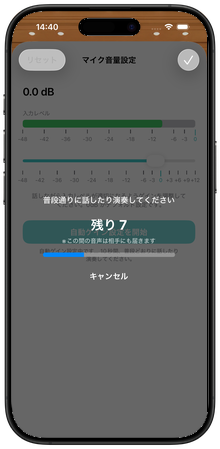
| 1・2 音楽向けの設定、ノイズ抑制 | 通話中に、会話向けの TALK モードと、楽器・歌声向けの MUSIC モードを切り替えられます |
| 3 マイクモード | ワイドスペクトルへの変更が必要な場面で、初回の通話時にアプリから案内します(iOS 26 以降) |
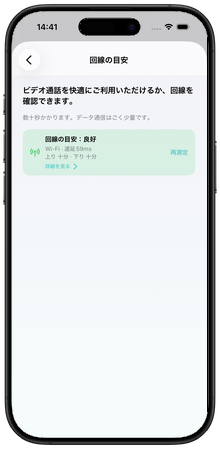
| 5 通信環境 | 通話前に、回線の状態を確認できます |
| 7 相手側音声の確認 | クラウド録画で、届いた音をあとから聴き直せます |
先生(主催)側の対応端末は iPhone / iPad のみで、Android 版の主催者アプリはありません。生徒は Windows・Mac・Android の対応ブラウザからでも参加できます。
Remosseと他社アプリの実際の録画音声を比較
文章でどれだけ説明しても、音の違いは聴かなければ分かりません。そこで、同じピアノ演奏を、Remosse と他社のビデオ通話アプリで録画した音声を公開しています。
比較の条件は次のとおりです。
- 同じ演奏の、同じ 8 秒間を抜き出しています
- 音量の差が印象を左右しないよう、両方のラウドネスを揃えています
- 加えた編集は、音量の調整と前後の短いフェードのみです。ノイズ除去・イコライザー・コンプレッサーは使っていません
この記事をシェアする
生徒さんや、同じように悩んでいる先生に送るときにお使いください。
関連記事

音楽レッスン向けビデオ通話アプリ「Remosse」
STONEHASH SOLUTION
Remosse は、音楽レッスンのための 1 対 1 のビデオ通話アプリです。開催できるのは iPhone / iPad のみで、Android 版の主催者アプリはありません。先生が QR コードまたは URL で生徒を招待し、生徒はアプリからでも、Windows・Mac・Android の対応ブラウザからでも参加できます(アカウント登録は不要)。クラウド録画、大画面への表示にも対応しています。