電子ピアノでオンラインレッスンをする方法
電子ピアノの音をオンラインレッスンで届ける方法は 3 つあります。スピーカーの音をそのまま拾う、外部マイクを使う、オーディオインターフェースで直接つなぐ。それぞれの手間と音の違い、そして「弾いているのに相手に聞こえない」ときの原因を整理しました。
9 分で読めます
この記事で分かること
- 電子ピアノの音を届ける 3 つの方法と、それぞれの向き不向き
- 直接つなぐときに起きやすい 3 つの落とし穴
- 電子ピアノの音が聞こえなくなる原因と、確認する順番
- Bluetooth では送れない、という見落としやすい点
- 先生側・生徒側それぞれのおすすめ構成
電子ピアノをオンラインレッスンで使う3つの方法
電子ピアノでも、オンラインレッスンは問題なくできます。アコースティックピアノと違うのは、音を届ける方法を選べることです。
| 方法 | 追加の機材 | 手間 | 音 | 向いている人 |
|---|---|---|---|---|
| 1. スピーカーの音を端末のマイクで拾う | なし | 小 | 設定しだいで十分 | はじめての方・生徒側 |
| 2. 外部マイクを使う | マイク | 中 | 置く位置の自由度が上がる | 映像と音の位置を分けたい方 |
| 3. オーディオインターフェースで直接つなぐ | インターフェース・ケーブル | 大 | 部屋の影響を受けない | お手本の音を正確に届けたい先生 |
方法1:スピーカー音をスマホのマイクで拾う
電子ピアノのスピーカーから出た音を、スマートフォンやタブレット、パソコンの内蔵マイクで拾う方法です。追加の機材が要らず、弾いている本人にも普段どおりの音が聞こえます。
うまく届けるためのポイントは 3 つです。
端末を電子ピアノの上に置かない
本体や譜面台の上に置くと、打鍵の振動や鍵盤の機械音を直接拾ってしまいます。三脚やスタンドで、電子ピアノから離して固定してください。
スピーカーの位置を確かめる
電子ピアノのスピーカーは、機種によって鍵盤の下、本体の上面、背面などにあります。スピーカーの向きに対して、端末が陰にならない位置に置きます。
音量を小さくしすぎない
夜間の練習と同じ小さな音量のままだと、通話アプリが「背景の雑音」とみなして抑えやすくなります。普段の練習と同じか、やや大きめにしてください。
×近すぎる
音が割れ、自動ゲイン調整が強く働いて全体が抑えられる
○ちょうどよい
打鍵音と響きのバランスが取れる。斜め上から狙う
×離れすぎ
部屋の反響を拾って輪郭がぼやけ、ノイズ抑制も働きやすい
方法2:外部マイクを使う
スマートフォンやパソコンに外部マイクをつなぎ、スピーカーの音をそのマイクで拾う方法です。
方法 1 との違いは、カメラの位置とマイクの位置を別々に決められることです。手元がよく見える位置に端末を置くと、マイクとしては遠すぎたり、スピーカーの陰になったりすることがあります。外部マイクがあれば、映像は映像、音は音で、それぞれ都合のよい場所に置けます。
- マイクは電子ピアノのスピーカーに向け、本体からは離して置く
- スマートフォン・タブレットにつなぐ場合は、端子(USB-C / Lightning)に合ったマイクか変換アダプタを使う
- つないだあと、通話アプリがそのマイクを使っているかを確認する
方法3:オーディオインターフェースを使う
電子ピアノの出力端子から、ケーブルで音を取り出して送る方法です。空気を通さないため、部屋の反響、生活音、打鍵の音が入りません。3 つの方法の中で、電子ピアノ本来の音にもっとも近い音を届けられます。
接続は次の流れになります。
- 電子ピアノの出力端子(LINE OUT / AUX OUT)とオーディオインターフェースの入力を、ケーブルでつなぐ
- オーディオインターフェースと、スマートフォン・タブレット・パソコンを USB でつなぐ
- 通話アプリで、入力がオーディオインターフェースになっていることを確認する
| 電子ピアノ側の端子 | 特徴 |
|---|---|
| LINE OUT / AUX OUT | 直接つなぐための端子。つないでも本体スピーカーは鳴り続ける機種が多い |
| ヘッドホン端子 | 代わりに使えるが、つなぐと本体スピーカーが鳴らなくなる機種が多い |
| USB 端子(USB オーディオ対応機種) | オーディオインターフェースなしで、USB ケーブル 1 本で音を送れる機種がある |
お使いの機種がどの端子を備えているか、USB 端子が音声の送信に対応しているかは、取扱説明書で確認してください。
手間をかける価値のある方法ですが、つまずきやすい点が 3 つあります。
スマートフォンやタブレットにつなぐ場合は、もう 1 点あります。オーディオインターフェースによっては、端末からの電力だけでは動きません。電源を別に取れる機種か、給電しながらつなげるアダプタを使ってください。
電子ピアノの音が聞こえなくなる原因
「話し声は届くのに、弾き始めるとピアノの音だけ届かない」。電子ピアノのオンラインレッスンで、もっとも多い相談です。電子ピアノの故障ではありません。
ビデオ通話は会話のために作られているため、通話アプリと端末は、声以外の音を小さくする処理を標準で動かしています。電子ピアノの音は、その「声以外の音」として扱われます。
会議で正しく働く 3 つの処理が、楽器の音に対しては裏目に出る。「マイクの性能不足」ではなく、途中で削られている。
症状から、原因の見当がつきます。
| 症状 | 考えられる原因 | 確認すること |
|---|---|---|
| 弾き始めは聞こえるが、伸ばすと消える | ノイズ抑制 | 通話アプリの音楽向け設定・ノイズ抑制 |
| 和音や長い音で音量が急に下がる | エコー対策・自動ゲイン調整 | ヘッドホンの使用・音楽向け設定 |
| 全体的に小さい(iPhone / iPad) | マイクモード | 次の節の手順 |
| 全体的に小さい(どの端末でも) | 電子ピアノの音量・端末の位置 | 音量を上げる・端末を近づける |
| まったく届かない | ヘッドホンをつないでいる/入力が別のマイクになっている | スピーカーから音が出ているか・使用中のマイク |
通話アプリ側で確認する設定は、Zoomでピアノや楽器の音が聞こえない・小さくなる原因と対策 に、端末別の名称と場所をまとめています。
iPhone・iPadで確認する設定
iPhone / iPad で電子ピアノの音が小さく届く場合、まず確認するのがマイクモードです。「声を分離」や「自動」になっていると、端末が人の声を優先して、電子ピアノの音まで抑えます。通話アプリの設定とは別に働くため、アプリ側を見直しても改善しません。
楽器の音をそのまま届けたい場合は「ワイドスペクトル」を選びます。操作は**通話中(マイクをオンにした状態)**に行います。
- 通話を開始する
- 画面の右上隅から下にスワイプしてコントロールセンターを開く
- 画面上部に表示されるアプリ名のボタンをタップする
- 「オーディオとビデオ」の下にあるマイクモードから「ワイドスペクトル」を選ぶ
マイクモードに対応していないアプリでは、項目そのものが表示されません。また、選べるモードは、端末や OS のバージョン、つないでいるマイクによって変わることがあります。
あわせて次の 2 点も確認してください。
- 外部マイクやオーディオインターフェースをつないだときは、使用中の入力を確かめる。 つないだつもりで、内蔵マイクのままになっていることがあります
- 充電しながら使う場合は、ノイズが乗らないか確かめる。 直接つなぐ方法では、充電器によって「ジー」という雑音が入ることがあります。入る場合は、充電器を替えるか、充電を外して試してください
オンラインレッスンにおすすめの構成
立場と目的ごとに、現実的な構成をまとめます。
| 立場・目的 | おすすめの構成 |
|---|---|
| 生徒側 | 方法 1。 端末を三脚で固定し、設定を整える。追加の機材は不要 |
| 先生側(まず始める) | 方法 1。 設定を整えたうえで、ヘッドホンかイヤホンで生徒の音を聴く |
| 先生側(手元の映像を優先したい) | 方法 2。 端末は手元が見える位置に、マイクはスピーカーの前に置く |
| 先生側(お手本の音を正確に届けたい) | 方法 3。 電子ピアノと声用マイクの両方をオーディオインターフェースにつなぐ |
| スピーカーを鳴らせない時間帯に行う | 方法 3。 自分の音はオーディオインターフェース側のヘッドホンで聴く |
カメラの位置や、レッスン全体の進め方については、オンラインピアノレッスンの始め方 をご覧ください。
Remosseで外部マイク・オーディオIFを使う方法
ここまでの内容は、どの通話アプリを使う場合にも当てはまります。最後に、音楽レッスン向けのビデオ通話アプリ Remosse での扱いを紹介します。
対応環境
- 先生(主催)
- iPhone / iPad アプリのみ。Android 版の主催者アプリはありません。
- 生徒(参加)
- iPhone / iPad アプリ、または対応ブラウザ。Windows / Mac は Chrome・Edge・Safari、Android は Chrome、iPhone / iPad は Safari。
生徒側はアプリのインストールもアカウント登録も不要で、参加は無料です。
- 外部マイクやオーディオインターフェースをつないで使えます。 先生側の iPhone / iPad に接続して、電子ピアノの音を届けられます
- 演奏向けの音声モードがあります。 通話中に、会話向けの TALK モードと、楽器・歌声向けの MUSIC モードを切り替えられます。演奏のときは MUSIC、説明のときは TALK、という使い分けができます
- マイクモードを案内します。 ワイドスペクトルへの変更が必要な場面で、初回の通話時にアプリから案内します(iOS 26 以降)
- 生徒はブラウザから参加できます。 パソコンのブラウザから参加する生徒は、参加前の画面で使うマイクを選べます
- クラウド録画で、届いた音を確かめられます。 接続を変えたときの確認にも使えます
先生(主催)側の対応端末は iPhone / iPad のみで、Android 版の主催者アプリはありません。生徒は Windows・Mac・Android の対応ブラウザからでも参加できます。
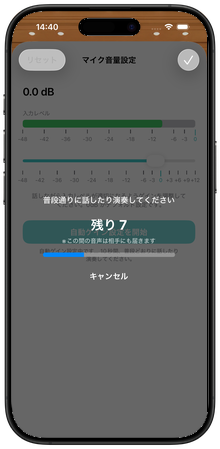
同じピアノ演奏を、Remosse と他社のビデオ通話アプリで録画した音声を公開しています。電子ピアノをお使いの方も、音の届き方の参考として聴いてみてください。
この記事をシェアする
生徒さんや、同じように悩んでいる先生に送るときにお使いください。
関連記事

音楽レッスン向けビデオ通話アプリ「Remosse」
STONEHASH SOLUTION
Remosse は、音楽レッスンのための 1 対 1 のビデオ通話アプリです。開催できるのは iPhone / iPad のみで、Android 版の主催者アプリはありません。先生が QR コードまたは URL で生徒を招待し、生徒はアプリからでも、Windows・Mac・Android の対応ブラウザからでも参加できます(アカウント登録は不要)。クラウド録画、大画面への表示にも対応しています。